/*
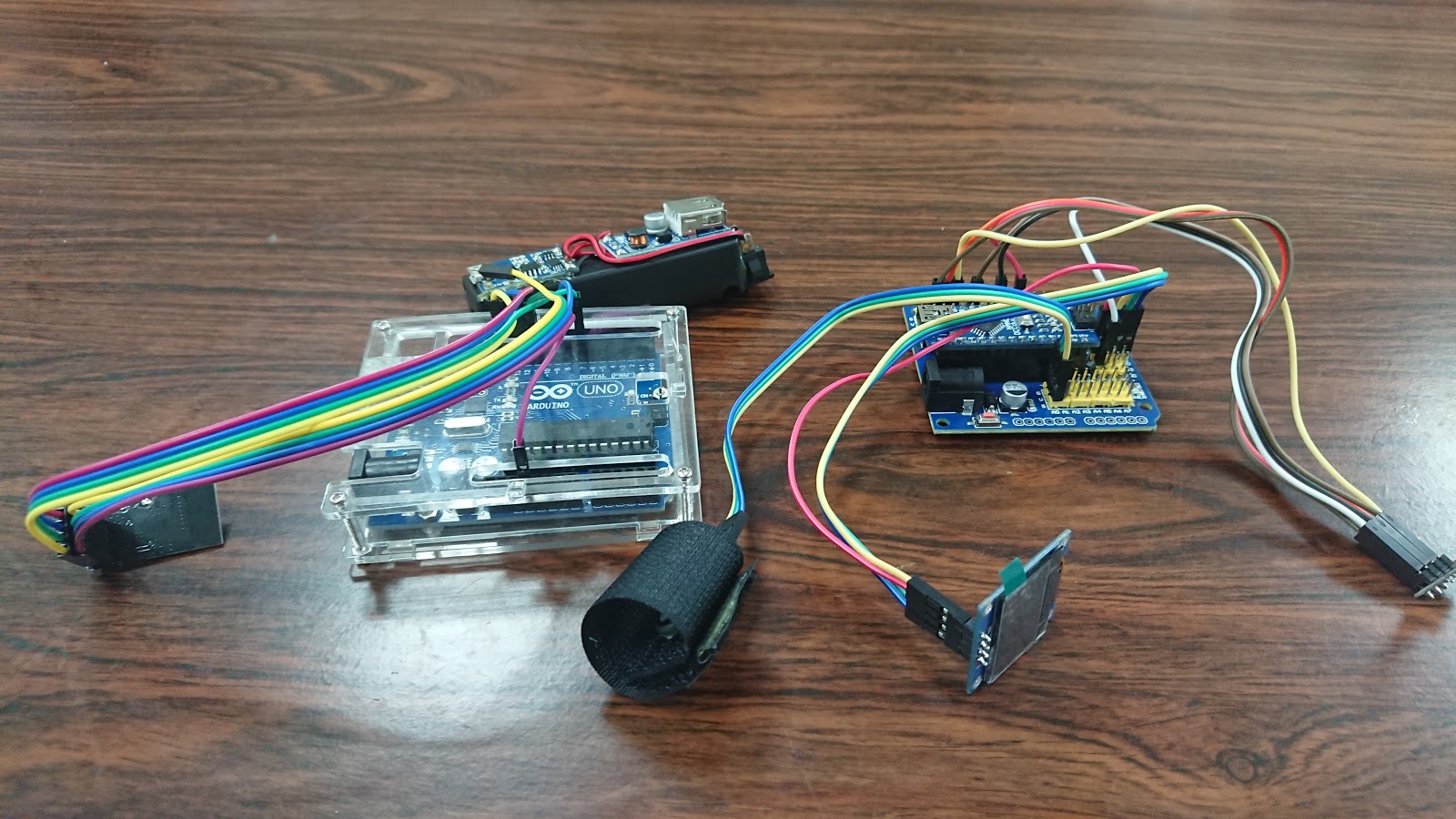
* PHYduino紅外線溫度計+溫濕度計
* need 需要元件 DHT11溫濕度計、MLX90614紅外線溫度計、OLED0.96吋
* design by orangeV,taiwan,tainan 台南大成國中 蔡智恆
* need libraries 需要程式庫<DHT.h>,<SPI.h>,<Wire.h>,<Adafruit_GFX.h>,<Adafruit_SSD1306.h>,<Adafruit_MLX90614.h>
*/
int
//對應腳位
ds18b20 = 7,
DHTPin = 15, //A1溫濕度DHT
DHT2Pin = 16; //A2溫濕度DHT2
//MLX90614腳位 SCL->A5、SDA->A4
//DHT11/22
#include <DHT.h>
DHT dht(DHTPin, DHT11);
DHT dht2(DHT2Pin, DHT11);
#include <OneWire.h>
#include <DallasTemperature.h>
OneWire oneWire(ds18b20);
DallasTemperature sensors(&oneWire);
//MLX90614
#include <Wire.h>
#include <Adafruit_MLX90614.h>
Adafruit_MLX90614 mlx = Adafruit_MLX90614();
//OLED
#include <SPI.h>
#include <Wire.h>
#include <Adafruit_GFX.h>
#include <Adafruit_SSD1306.h>
#define OLED_RESET -1
Adafruit_SSD1306 display(OLED_RESET);
//OLEDsetting
#define LOGO16_GLCD_HEIGHT 32
#define LOGO16_GLCD_WIDTH 16
#if (SSD1306_LCDHEIGHT != 32)
#error("Height incorrect, please fix Adafruit_SSD1306.h!");
#endif
int line_count=0;
//PHYduino圖檔
const unsigned char PHYduino_Logo [] PROGMEM = {
0x7f, 0xff, 0xff, 0xff, 0xff, 0xff, 0xff, 0xff, 0xff, 0xff, 0xff, 0xff, 0xff, 0xff, 0xff, 0xfe,
0x5f, 0xff, 0xff, 0xff, 0xff, 0xff, 0xff, 0xff, 0xff, 0xff, 0xff, 0xff, 0xff, 0xff, 0xff, 0xfa,
0x70, 0x00, 0x00, 0x00, 0x00, 0x00, 0x00, 0x00, 0x00, 0x00, 0x00, 0x00, 0x00, 0x00, 0x00, 0x0e,
0x67, 0xff, 0xff, 0xff, 0xff, 0xff, 0xff, 0xff, 0xff, 0xff, 0xff, 0xff, 0xff, 0xff, 0xff, 0xe6,
0x65, 0x00, 0x00, 0x00, 0x00, 0x00, 0x00, 0x00, 0x00, 0x00, 0x00, 0x00, 0x00, 0x00, 0x00, 0xa6,
0x66, 0xff, 0xfc, 0xff, 0xfc, 0xe0, 0x38, 0x00, 0x18, 0x00, 0x00, 0x00, 0x03, 0x80, 0x00, 0x66,
0x66, 0x00, 0x14, 0xa0, 0x14, 0xa0, 0x68, 0x00, 0x18, 0x00, 0x00, 0x00, 0x02, 0x80, 0x00, 0x66,
0x66, 0xfc, 0x0c, 0xc0, 0x0c, 0xc0, 0x98, 0x00, 0x18, 0x00, 0x00, 0x00, 0x03, 0x80, 0x00, 0x66,
0x66, 0x0c, 0x0c, 0xc0, 0x00, 0x83, 0x18, 0x00, 0x18, 0x00, 0x00, 0x00, 0x00, 0x40, 0x00, 0xa6,
0x66, 0x0c, 0x0c, 0xc0, 0x00, 0x8c, 0x18, 0x00, 0x18, 0x00, 0x00, 0x00, 0x03, 0x80, 0x00, 0xe6,
0x66, 0x0c, 0x1c, 0xe0, 0x00, 0xd0, 0x18, 0x00, 0x1c, 0x00, 0x00, 0x00, 0x02, 0x80, 0x00, 0x06,
0x66, 0xf7, 0xf4, 0xa0, 0x1c, 0xa0, 0x39, 0xff, 0xf7, 0x80, 0x7f, 0xc3, 0xf3, 0x06, 0x00, 0xe6,
0x66, 0xac, 0x18, 0xff, 0xf4, 0xff, 0xe9, 0x40, 0x1e, 0x80, 0x51, 0x42, 0xd3, 0x05, 0xff, 0xa6,
0x66, 0xcc, 0x00, 0x00, 0x0c, 0x00, 0x39, 0x80, 0x19, 0x80, 0xf1, 0xf3, 0x33, 0x06, 0x00, 0x66,
0x66, 0x0c, 0x00, 0x00, 0x04, 0x00, 0x19, 0x80, 0x19, 0x83, 0x31, 0x98, 0x33, 0x06, 0x00, 0x66,
0x66, 0x0c, 0x00, 0x00, 0x04, 0x00, 0x19, 0x80, 0x19, 0x8c, 0x31, 0x8e, 0x33, 0x06, 0x00, 0x66,
0x66, 0x0e, 0x00, 0x00, 0x0c, 0x00, 0x39, 0xc0, 0x39, 0xb0, 0x31, 0x83, 0xb3, 0x92, 0x00, 0x66,
0x66, 0x0a, 0x00, 0x00, 0x14, 0x00, 0x29, 0x40, 0x29, 0x40, 0x51, 0x40, 0xd2, 0xad, 0xff, 0xa6,
0x67, 0x0f, 0xff, 0xff, 0xfc, 0xff, 0xff, 0xff, 0xf9, 0xff, 0xf9, 0xc0, 0x73, 0xc6, 0x00, 0xe6,
0x65, 0x0c, 0x00, 0x00, 0x00, 0x00, 0x00, 0x00, 0x00, 0x00, 0x0c, 0x00, 0x00, 0x00, 0x00, 0x66,
0x67, 0xff, 0xff, 0xff, 0xff, 0xff, 0xff, 0xff, 0xff, 0xff, 0xff, 0xff, 0xff, 0xff, 0xff, 0xf6,
0x70, 0x00, 0x00, 0x00, 0x00, 0x00, 0x00, 0x00, 0x00, 0x00, 0x00, 0x00, 0x00, 0x00, 0x00, 0x1e,
0x5f, 0xff, 0xff, 0xff, 0xff, 0xff, 0xff, 0xff, 0xff, 0xff, 0xff, 0xff, 0xff, 0xff, 0xff, 0xfa,
0x7f, 0xff, 0xff, 0xff, 0xff, 0xff, 0xff, 0xff, 0xff, 0xff, 0xff, 0xff, 0xff, 0xff, 0xff, 0xfe,
0x00, 0x00, 0x00, 0x00, 0x00, 0x00, 0x00, 0x00, 0x00, 0x00, 0x00, 0x00, 0x00, 0x00, 0x00, 0x00,
0x00, 0x00, 0x00, 0x00, 0x00, 0x00, 0x00, 0x00, 0x00, 0x00, 0x00, 0x00, 0x00, 0x00, 0x00, 0x00,
0x00, 0x00, 0x00, 0x00, 0x00, 0x00, 0x00, 0x00, 0x00, 0x00, 0x00, 0x00, 0x00, 0x00, 0x00, 0x00,
0x00, 0x00, 0x00, 0x00, 0x00, 0x00, 0x00, 0x00, 0x00, 0x00, 0x00, 0x00, 0x00, 0x00, 0x00, 0x00,
0x00, 0x00, 0x00, 0x00, 0x00, 0x00, 0x00, 0x00, 0x00, 0x00, 0x00, 0x00, 0x00, 0x00, 0x00, 0x00,
0x00, 0x00, 0x00, 0x00, 0x00, 0x00, 0x00, 0x00, 0x00, 0x00, 0x00, 0x00, 0x00, 0x00, 0x00, 0x00
};
void setup() {
//DHT
Wire.begin();
dht.begin();
dht2.begin();
//ds18b20
sensors.begin();
Serial.begin(9600);
mlx.begin();
//OLED
display.begin(SSD1306_SWITCHCAPVCC, 0x3C);
display.display();
display.clearDisplay();
display.drawBitmap(0, 8, PHYduino_Logo, 128, 64, WHITE);
display.setTextColor(WHITE);
display.setCursor(0,0);
display.setTextSize(1);
display.print("orangeV TCJHS.lab T&C");
display.display();
delay(1500);
display.clearDisplay();
}
void loop() {
display.setTextColor(WHITE);
display.setCursor(0,0);
display.setTextSize(1);
//此處可方便未來用電腦輸出檔案
switch(0) {
case 0:
// 第一列印出 Excel 標題列
if(line_count == 0) {
Serial.println("MLX_temperature,IR_temperature,DHT_temperature,DHT_humidity");
Serial.println("MLX*C,IR *C,DHT*C,DHT %");
}
else {
Serial.print(mlx.readAmbientTempC());
Serial.print(",");
Serial.print(mlx.readObjectTempC());
Serial.print(",");
Serial.print(dht.readTemperature());
Serial.print(",");
Serial.println(dht.readHumidity());
}
line_count ++;
break;
}
DHTxx();
delay(1000);
}
void DHTxx() {
sensors.requestTemperatures();
float DHThum = dht.readHumidity();
float DHTtemp = dht.readTemperature();
float cc = sensors.getTempCByIndex(0);
float cc1 = sensors.getTempCByIndex(1);
float DHT2hum = dht2.readHumidity();
float DHT2temp = dht2.readTemperature();
display.println("orangeV TCJHS.lab T&C");
display.print("IR_T = ");
display.setTextSize(2);
display.print(mlx.readObjectTempC());
display.setTextSize(1);
display.print("\t");
display.setCursor(102, 16);
display.println("C");
display.print("DHT_T= ");
display.print(DHTtemp,1); //小數點1位
display.setTextSize(1);
display.print("\t");
display.print("C ");
display.print(DHThum,1); //小數點1位
display.println("%");
display.display();
display.clearDisplay();
}
--------------程式在上方的分隔線---------------
參考資料
一、筆記(78):利用Python讀取序列埠溫濕度值儲存到csv檔
https://atceiling.blogspot.com/2019/12/arduino78pythoncsv.html
二、紅外線溫度計 使用紅外線溫度感測器[MLX90614 / GY-906]
https://sites.google.com/mail3.hwsh.tc.edu.tw/earth/arduinoadvanced/ir-temperature-sensor-mlx90614